
WeRead2Notion-Pro 使用文档
使用
{{< note warning >}}
Weread2Notion 和 Weread2Notion-Pro 是两个不同的项目,模板也不相同,切勿用错模板。
- Weread2Notion 教程:https://malinkang.com/posts/weread2notion/
- 热力图使用教程:https://malinkang.com/posts/github_heatmap/
{{< /note >}}
Fork 工程
打开Weread2Notion-Pro,点击右上角的 Fork(顺便点个 star 谢谢)

权限
确保你打开了读写权限。
依次选择 Settings->Actions->General,然后下拉,找到 Workflow permissions,如果没有选中 Read and write permissions,请选中,然后点下面的 save 保存。


获取微信读书 Cookie
- 浏览器打开网页版微信读书扫码登录
- 按 F12 进入开发者模式,依次点网络->文档,然后选中 weread.qq.com,下拉找到 Cookie,复制 Cookie 值
{{< note tip >}}
如果没有内容显示,请刷新下浏览器。
建议使用 Chrome 浏览器,有的小伙伴使用 QQ 浏览器拿到的 Cookie 一直不能用。
{{< /note >}}

获取 NotionToken
- 浏览器打开https://www.notion.so/my-integrations点击 New integration 按钮,输入 name 后点 Submit。

- 提交完成后,进入 Secrets 页面,先点击 Show,然后点击 Copy 复制,后面需要用到

复制 Notion 模板
-
浏览器打开模板https://malinkang.notion.site/13d2e1548f024687a42ec68a79a01c62?pvs=4,点击右上角的 Duplicate 复制。
-
打开你刚复制的模板,点击右上角的三个点,找到
Connections,然后添加你创建的 Integration。

- 点击右上角的 Share,然后点击 Copy link 获取页面的链接。

{{< note warning >}} 这里是通过数据库的名字来自动获取对应的 ID 的,所以请先不要修改数据库的名字。{{< /note >}}
在 Github 的 Secrets 中添加变量
- 打开你 fork 的工程,点击 Settings->Secrets and variables->New repository secret

- Name 输入 WEREAD_COOKIE,Secret 输入框中填入你前面获取的微信读书 Cookie,然后点击 Add secret

- 同理,继续点击 New repository secret,分别增加变量名 NOTION_TOKEN 和 NOTION_PAGE。NOTION_TOKEN 的值为前面获取的 NOTION_TOKEN 值,NOTION_PAGE 值为前面获取的页面链接,最终的结果如下图所示。

注意这三个变量名一定要填写正确,一个字母都不能错,否则会同步失败。之前遇到过有的同学 NOTION_DATABASE_ID 写成 NOTION_DATEBASE_ID。
运行
上面配置完成之后,打开你 Fork 的项目,依次点击 Actions->weread note sync-> Run workflow,就可以运行了。

以相同的方式运行 read time sync。weread note sync 主要用来同步书籍、笔记和划线。read time sync 用来生成热力图和同步阅读时长。

问题排查
- 可以点击你 Fork 项目的 Action,查看运行状态,绿色是成功,红色是失败。

运行成功,只代表程序没有出错,不代表就一定同步数据,比如微信 Cookie 过期就不会报错。所以如果运行成功,Notion 中没有数据的话,也可以通过下面第 2 步来查看日志
2.可以点进去查日志,来自行排查问题。


问题解答
- WeRead2Notion 和 WeRead2Notion-Pro 有什么区别
WeRead2Notion 不支持在笔记中添加自己的笔记,每次有新笔记会删除原有的笔记。WeRead2Notion-Pro 支持添加自己的笔记,每次更新不会覆盖笔记。WeRead2Notion 功能更加简洁,同步速度更快。WeRead2Notion-Pro 支持按照年、月、周、日的阅读时长、笔记数阅读数的时间统计,支持数据可视化。所以选用哪个看个人喜好,也可以两个都用。
- 如何自动运行
Github Action 提供每日定时自动运行程序的功能。之前有的朋友会问,我关了电脑会同步吗,该脚本运行在 Github 的服务器上,并不是运行在你的电脑上,所以你关机并不会影响程序自动运行。
- 每天何时同步
笔记设置的是 utc 时间的 0 点同步,如果你在中国,那就是每天 8 点同步。不过据我观察,Github 这个可能有延迟。时间同步是每 3 个小时运行一次。你也可以自行修改同步时间,具体参考这里。需要注意的是 Github 每个月 2000 分钟有免费的额度,如果改的过于频繁可能会导致额度不够。
- 模板中哪些可以修改
Database 中的 Formula 和 Rollup 类型的属性名可以修改,其他的属性名不支持修改,因为代码中是通过属性的名字来增加修改这个属性的,修改了名字程序就无法正常运行。要修改数据库的名字需要按照以下步骤。 依次选择 Settings->Secrets and variables -> variables-> New repository variable。
具体的变量名可以参考下表中的变量名,值为你想要修改的名字。
| 变量名 | 当前数据库的名字 |
|---|---|
| BOOK_DATABASE_NAME | 书架 |
| REVIEW_DATABASE_NAME | 笔记 |
| BOOKMARK_DATABASE_NAME | 划线 |
| DAY_DATABASE_NAME | 日 |
| WEEK_DATABASE_NAME | 周 |
| MONTH_DATABASE_NAME | 月 |
| YEAR_DATABASE_NAME | 年 |
| CATEGORY_DATABASE_NAME | 分类 |
| AUTHOR_DATABASE_NAME | 作者 |
| CHAPTER_DATABASE_NAME | 章节 |
除此之外,其他数据可以任意修改,包括页面的布局都不会影响程序运行。
- 年月周天中的进度是什么
这里的进度我设置的是每天 1 小时,每周 7 小时,每月 30 小时,每年 365 小时。你可以自行修改公式设置你的进度。
- 表中的时间是什么
如果这本书你读完了,时间是读完的时间,如果没有读完,就是你最后阅读的时间。表中的日,周,月,年都是根据这个时间来设置的。
升级
打开你 Fork 的项目,点击 Sync fork 进行同步
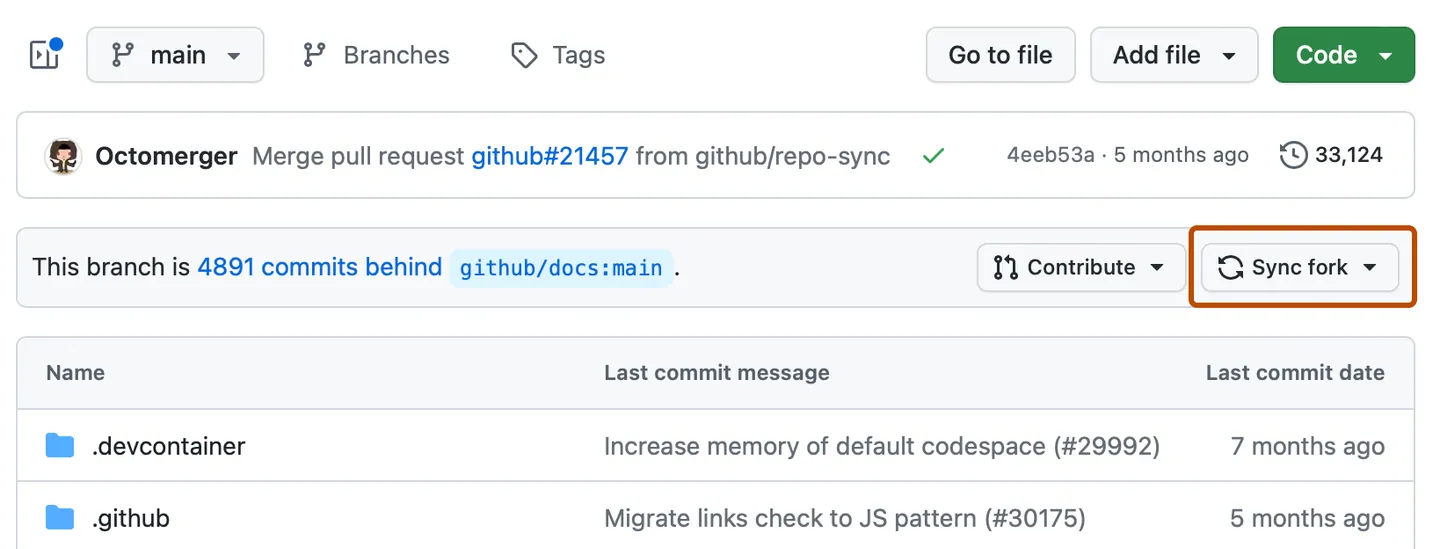
当然你也可以上面使用中提到的步骤重新来一遍。
发现错误或想要改进这篇文章?
在 GitHub 上编辑此页RSS / 网站地图
由 Astro 和 Fuwari 强力驱动
本网站代码 已开源 (01279b7 @ 2026-07-01 10:06:27)